2. 利用開始にあたって
Info
本ページのコマンドライン例では、以下の表記を使用します。
[login]$ : ログインノード
[rNnN]$ : 計算ノード
[login/rNnN]$ : ログインノードまたは計算ノード
[yourPC]$ : ログインノードへの接続元環境
このページでは、TSUBAME4利用開始までの流れ、および注意事項などについて説明します。
TSUBAME4の利用にあたっては、以下の作業を行う必要があります。
2.1. TSUBAMEアカウントの取得
本システムを利用するには、予め利用申請を行いTSUBAMEアカウントを取得する必要があります。
TSUBAMEアカウントは、TSUBAME4ログイン時のTSUBAMEログイン名としても使用します。
利用者区分に応じて必要な操作・手続きが異なりますので、詳細はアカウント取得方法をご参照ください。
TSUBAME4ポータル内での申請手続きについては、以下をご参照ください。
- アカウントの取得に従い、アカウントを取得します。
- ポータルへのログインに従い、TSUBAMEポータルにログインします。
- 利用規約の同意に従い、利用規約に同意します。
Info
TSUBAMEパスワードの設定より、TSUBAMEパスワードを設定することが可能です。TSUBAMEパスワードは以下のサービスで利用します。必須ではありませんが、設定することを推奨します。
2.2. TSUBAME4へのログイン方法
本システムにアクセスする方法として、SSH接続によるログインとOpen OnDemandを利用したログインの2つがあります。
ログイン方法によって、TSUBAMEポータルで必要な手続きが異なります。
- SSH接続によるログイン:ターミナルソフトウェアを使ったCLIベースの従来の方式です。利用にあたり、SSH公開鍵の登録に従い、SSH公開鍵を登録します。なお、Open OnDemand経由でSSH公開鍵を登録することも可能です。公開鍵登録後の手順などについてはSSH接続によるログインをご参照ください。
- Open OnDemandを利用したログイン:Webブラウザベースで簡単にアクセスできる方式です。利用にあたりTSUBAMEパスワードの設定に従い、TSUBAMEパスワードを設定する必要があります。Open OnDemandの詳細についてはOpen OnDemandの利用の手引きをご参照ください。
2.2.1. SSH接続によるログイン
本システムをSSH接続で利用するには、まずログインノードにログインする必要があります。 ログインノードへのログインは、DNSのラウンドロビンによる自動振り分けが行われます。
Warning
ログインノードは複数のユーザで共用されているため、負荷のかかる操作は行わないでください。
利用イメージを以下に示します。
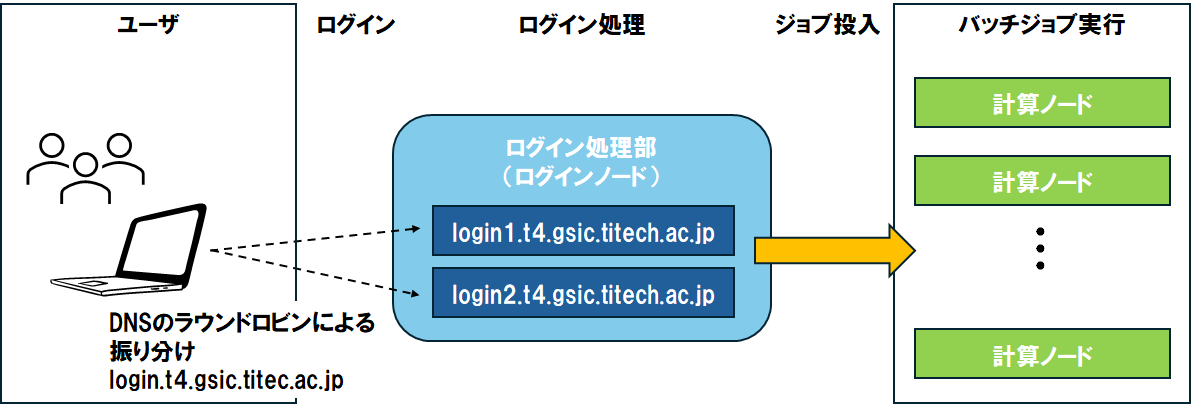
ログイン先には、SSHで接続します。また、ファイル転送はSFTPで接続します。
login.t4.gsic.titech.ac.jp
任意のログインノードにログインしたい場合は、以下のホスト名(FQDN)を指定してください。
login1.t4.gsic.titech.ac.jp
login2.t4.gsic.titech.ac.jp
Linux/Mac/Windows(Cygwin)からX転送オプションを有効にして接続するには以下の例のようになります。
例)TSUBAMEログイン名がux00000、秘密鍵が~/.ssh/t4-keyの場合
[yourPC]$ ssh ux00000@login.t4.gsic.titech.ac.jp -i ~/.ssh/t4-key -YC
Info
鍵ペアの格納場所を標準のパス・ファイル名とした場合には-iオプションは指定不要です。
最初にログインする際、クライアントの設定によっては以下のようなメッセージが出ることが有ります。
その場合は、下記出力例と fingerprint が一致することを確認のうえ、 yes と入力してください。
(fingerprintの種類は、お手元の ssh コマンドのバージョンで異なります)
The authenticity of host 'login.t4.gsic.titech.ac.jp (131.112.133.51)' can't be established.
ECDSA key fingerprint is SHA256:CyUFJvJ9ExAE4QEM3BTcKHZ2g7Mw57NnCzbvqIM0ewo.
ECDSA key fingerprint is MD5:d0:99:50:c7:ae:d4:32:62:a6:b8:5e:c0:bc:11:37:96.
ED25519 key fingerprint is SHA256:l++Qi9lvnHIRQbQ+638MgWsZdSyZvdAWicwDsYq5KBI.
Are you sure you want to continue connecting (yes/no)?
2.2.2. ログインノードにおける高負荷プログラムの実行制限について
ログインノード(login, login1, login2)は多数のユーザが同時に利用しているため、CPUを占有するプログラムを実行しないでください。 並列計算、長時間な計算は計算ノードを利用してください(qsub/qrshコマンドを利用する)。 以下に判断の目安を例示します。 ここで許可されている、もしくは触れていない項目についても、他ユーザの利用の妨げとなっているプログラムについては、システム管理者の判断で予告なく停止・削除させていただきます。
基本的には問題ないこと
- ファイルの転送・展開 (scp, sftp, rsync, tarなど)
- プログラムのコンパイル(ただし並列コンパイルなど多数の資源を一度に使う場合は計算ノードをご利用ください)
行わないで欲しいこと
- ISVアプリケーション(例: MATLAB, AMBER等)による計算の実行
- Freeアプリケーション(例:WRF,Gromacs,svm-train,a.out等)による計算の実行
- 10分を超えるプログラムの実行(ファイル転送を除く)
- 並列処理を行うプログラム(pythonによるものやMPIを含む)の実行
- メモリを大量に消費するプログラムの実行
- 多数のプロセスの同時実行 (並列コンパイルなど)
- 常駐するプログラムや、停止時に方法の如何に関わらず自動で再実行されるプログラム(VSCode ServerやJupyter Notebookなど)
→ Jupyter Lab, code-server(VS codeのクローン) は、Open OnDemand経由で計算ノードで実行することができます - qstatコマンドの高頻度実行(数秒〜数十秒間隔)
→ ジョブの終了時に通知を受けたい場合は -m オプション の利用を、ジョブの終了を契機に別ジョブの実行を開始したい場合は -hold_jid オプション の利用を検討してください - その他、CPUに長時間負荷がかかる作業
ログインノードでは、1プロセスあたり4GBのメモリ制限を課しています。 また、システムに負荷を与えているプログラムはシステム管理者によって予告なく停止させていただきますのでご注意ください。
ログインノードが高負荷で作業しづらい時や、負荷のかかる作業を行うときは、ジョブスケジューラ経由でインタラクティブジョブとして実行してください。
2.3. TSUBAMEグループを作成、または参加
TSUBAMEが提供するサービスを利用するにはTSUBAMEグループを作成、または参加する必要があります。TSUBAMEグループについては、こちらを参照してください。
ここでは、TSUBAMEグループの作成方法および既存のTSUBAMEグループへの参加方法について説明します。
Info
インタラクティブジョブ専用キュー(Open OnDemand含む)のみ利用する場合、TSUBAMEグループへの参加は必要ありません。
( インタラクティブジョブ専用キューは、学内利用者(含: アクセスカードに基づくアカウント)に限り無償で利用可能です。)
TSUBAMEグループに参加することで計算ノードへのジョブ投入、Open OnDemandが利用可能になります。
その他の一部有償サービスを利用する場合、別途手続きが必要です。詳細についてはTSUBAME4有償サービスの利用設定をご参照ください。
TSUBAMEグループを新規作成する
- グループの作成およびグループの主たる利用分野の設定を行い、TSUBAMEグループを作成します。
- 支払いコードを登録します。支払コードの管理に従い、支払いコードの申請および支払コードのグループへの設定を実施します。
- 作成したTSUBAMEグループにメンバーを追加する場合、対象メンバーをグループに招待します。その後、必要に応じて招待したメンバーにグループ構成者の権限設定を行ってください。 (グループ管理者には全ての権限を付与されています。)
TSUBAMEグループに参加する
2.3.1. TSUBAME4有償サービスの利用設定
TSUBAME4の一部有償サービスを利用する場合、アカウントに権限を設定する必要があります。TSUBAMEグループ管理者、またはグループ管理権限を持つメンバーにグループ構成者の権限設定を依頼してください。TSUBAMEポータルから設定可能なサービスは以下の通りです。
Info
計算ノードの予約作成で予約したノード、およびグループディスクで購入した領域はTSUBAMEグループ全員で利用可能です。
TSUBAMEで提供されている商用アプリは、申請したアカウントのみ利用可能です。
商用アプリケーションの学内配布申請手続きについては、申請者のみTSUBAMEアカウントが必要です。学内配布アプリケーションの利用のみの場合、TSUBAMEアカウントの作成やTSUBAMEグループへの参加は不要です。 詳細については学内配布アプリケーションをご参照ください。
2.4. ログインシェルの変更
ユーザ登録の時点で各ユーザアカウントのログインシェルはbashとなっています。 デフォルトのログインシェルを変更するにはchshコマンドを利用ください。 利用可能なログインシェルはbash, tcsh, zshとなります。 引数なしのchshコマンドで利用可能なログインシェルを確認することができます。
[login]$ chsh
Usage: chsh shell(/bin/bash /usr/bin/zsh /usr/bin/tcsh).
Info
変更が反映されるまで最大1時間程度かかる場合があります。
以下は、ログインシェルをtcshに変更する例です。
[login]$ chsh /usr/bin/tcsh
Please input Web Portal Password(not SSH Passphrase)
Enter LDAP Password: xxxxxx        ← パスワードを入力してください

Changing shell succeded!!
2.5. TSUBAMEポイントの確認
コマンドでのTSUBAMEポイントの確認はt4-user-info group pointコマンドにて確認できます。t4-user-infoコマンドについてはこちらをご参照ください。
2.6. TSUBAME4に関する問い合わせ
TSUBAME4に関する問い合わせを行いたい場合、お問い合わせまたはTSUBAMEポータル内の「お問い合わせ」よりご連絡ください。