ログイン、ログインノード
Info
本ページのコマンドライン例では、以下の表記を使用します。
[login]$ : ログインノード
[rNnN]$ : 計算ノード
[login/rNnN]$ : ログインノードまたは計算ノード
[yourPC]$ : ログインノードへの接続元環境
SSH認証を用いたログインについて
TSUBAME4.0にログインが出来ません (ssh, Permission denied (publickey,hostbased)等)
問い合わせの前に下記の点を御確認ください。
1. アカウントが正しいかどうか
TSUBAME4.0のアカウントであるかをご確認ください。
- TSUBAME4.0アカウントはTSUBAME3アカウントとは異なります。TSUBAME3のアカウントを利用したお問合わせが増えております。
- TSUBAME4.0アカウントは学籍番号や教職員番号とは異なります。
- TSUBAME4.0アカウントはありますか? アカウントの取得についてはアカウント取得方法を参照ください。
2. 鍵ペアが正しいかどうか
TSUBAMEポータルに登録した公開鍵が OpenSSH 形式であるかをご確認ください。
PuTTY形式の公開鍵を登録してもTSUBAMEにはアクセスできません。
鍵ペアの作成については下記を参照ください。
公開鍵の登録については下記を参照ください。
Info
TSUBAME4.0のログインノードでは鍵長の短い RSA 鍵 (SHA-1) では接続できません。SSH鍵ペアはecdsa鍵またはed25519鍵を推奨いたします。
3. コマンドが正しいかどうかLinux/Mac/Windows(Cygwin/WSL)
SSHコマンドのオプション等で指定しているログイン名や秘密鍵のパス(※)が正しいかをご確認ください。
[yourPC]$ ssh TSUBAME4.0アカウント名@login.t4.gsic.titech.ac.jp -i 秘密鍵
例) ログイン名がtsubame_user、秘密鍵がホームディレクトリの .ssh/tsubame-key の場合
[yourPC]$ ssh tsubame_user@login.t4.gsic.titech.ac.jp -i ~/.ssh/tsubame-key
Tips
秘密鍵がホームディレクトリ内 .ssh/id_dsa, .ssh/id_ecdsa, .ssh/id_ed25519 のいずれかの場合 (ssh-keygenで保存場所をデフォルトから変更しなかった場合)、「-i 秘密鍵」を指定する必要がありません
Info
TSUBAME4.0のログインノードでは鍵長の短い RSA 鍵 (SHA-1) では接続できません。SSH鍵ペアはecdsa鍵またはed25519鍵を推奨いたします。
SSHのオプションについては下記のコマンドで確認してください。
[yourPC]$ man ssh
4. 端末環境を変えても再現するか
Windowsの場合はフリーの端末ソフトウェアがあります。別の端末ソフトウェアでも再現するかどうかをご確認ください。再現しない場合はソフトウェア固有の問題である可能性があります。その場合はお問合わせ頂いてもご対応できませんので、ご了承ください。
5. アクセス元を変えても再現するか
アクセス元のネットワークが問題で接続できないことがあります。アクセス経路が複数ある場合は、アクセス元を変更して再現するかご確認下さい。
- 学内/学外
- 研究室/他の研究室
- 自宅/公衆WiFi
ネットワークを変更して接続できる場合は、ルータ、Firewall などの設定の問題が考えられます。設定については各管理者にご確認下さい。
また、Windowsの場合はセキュリティソフトが通信をブロックしていることもあります。一時的にセキュリティソフトをオフにして接続できるかご確認下さい。回避方法は、各セキュリティソフトのマニュアルをご確認下さい。
お問い合わせの際は下記をご連絡ください
- 利用OS(例 Windows11,Debian13,macOS 26)
( 正式サポート範囲内のOSのみ受け付けます ) - 利用端末ソフトウェア(windowsのみ、例 Cygwin,PuTTY,Rlogin)
- 利用端末バージョン
Windowsの場合は端末ソフトウェアのバージョン、例 2.9.0-3,0.70,2.22.7
バージョンの調べ方はご利用の端末のマニュアルをご確認ください。
Linux/Macの場合はSSHのバージョンをお送りください。下記のコマンドで確認できます。
[yourPC]$ ssh -V
- 今まで試した内容について、また、エラーが出る場合はエラーの内容をお送りください。
Linux/Macの場合は-vオプションを利用し、コマンドラインを含めた詳細なログも出力ください。
例)アカウント名がtsubame_user、秘密鍵が~/.ssh/tsubame-keyの場合の例
[yourPC]$ ssh tsubame_user@login.t4.gsic.titech.ac.jp -i ~/.ssh/tsubame-key -v
Windowsで利用できるSSHクライアントについて
Windowsでは以下に挙げるSSHクライアントをTSUBAMEへの接続に用いることができます。
X11サーバおよびその他のLinux機能の必要性にもよりますが、上に書いてあるものほど導入コストが低くおすすめです。
PuTTY
フリーのSSHクライアントソフトウェアです。
X11サーバは含まれていないため、X11アプリケーションを利用する際には別途X11サーバをインストールする必要があります。
SSH鍵の作成方法についてはこちらのFAQ記事をご参照ください。
MobaXterm
SSHクライアントとX11サーバを内包したソフトウェアです。
TSUBAME上のX11アプリケーションのほとんどが問題なく動作するようです。
SSH鍵の作成は、PuTTYと同様ですので、PuTTYのFAQ記事をご参照ください。
OpenSSH クライアント (Windows 11の機能)
Windows 11 の [設定]-[システム]-[オプション機能の管理] から [OpenSSH クライアント] をインストールできます。
(Windowsのバージョンによっては、メニュー配置箇所等が異なる可能性があります )
インストール後はコマンドプロンプトからLinuxと同様の ssh, ssh-keygen 等のコマンドが利用可能です。
Window Subsystem for Linux 2 (WSL2)
Windows ストアでLinuxディストリビューション(Ubuntu, OpenSUSE等)をダウンロードすることで、Windows上にLinux環境を構築することができます。
Linux環境から ssh, ssh-keygen 等のコマンドが利用可能です。
また、WSL2 を利用することにより Windows Subsystem for Linux GUI(WSLg) を用いた X11 アプリケーションも利用可能となります。
上記の MobaXterm と併用することで、タブごとに別の Linux ディストリビューションを起動することもできます。
Cygwin
Windows上でLinux環境を再現するソフトウェアです。
Cygwin環境から ssh, ssh-keygen 等のコマンドが利用可能です。
長らくCygwinを使っていたなどの事情がなければ、TSUBAMEへの接続は他のソフトウェアで行うことを強く推奨いたします。
PuTTY・MobaXtermでのSSH鍵ペアの作成方法
Warning
SSH秘密鍵が漏洩すると他人にアカウントを不正利用されることとなりますので、パスフレーズを必ず設定し、管理には細心の注意を払ってください。
Info
TSUBAME4.0のログインノードでは鍵長の短い RSA 鍵 (SHA-1) では接続できません。SSH鍵ペアはecdsa鍵またはed25519(EdDSA)鍵を推奨いたします。
PuTTY付属のPuTTYgenを用いてTSUBAME4.0にログインするための鍵ペアを作成する方法について説明します。
MobaXtermのMobaKeyGenも同等の機能・UIを持つため、同様に利用できます。
PuTTYgenを起動すると下記のような画面が出てきます(日本語で表示される場合もあります)
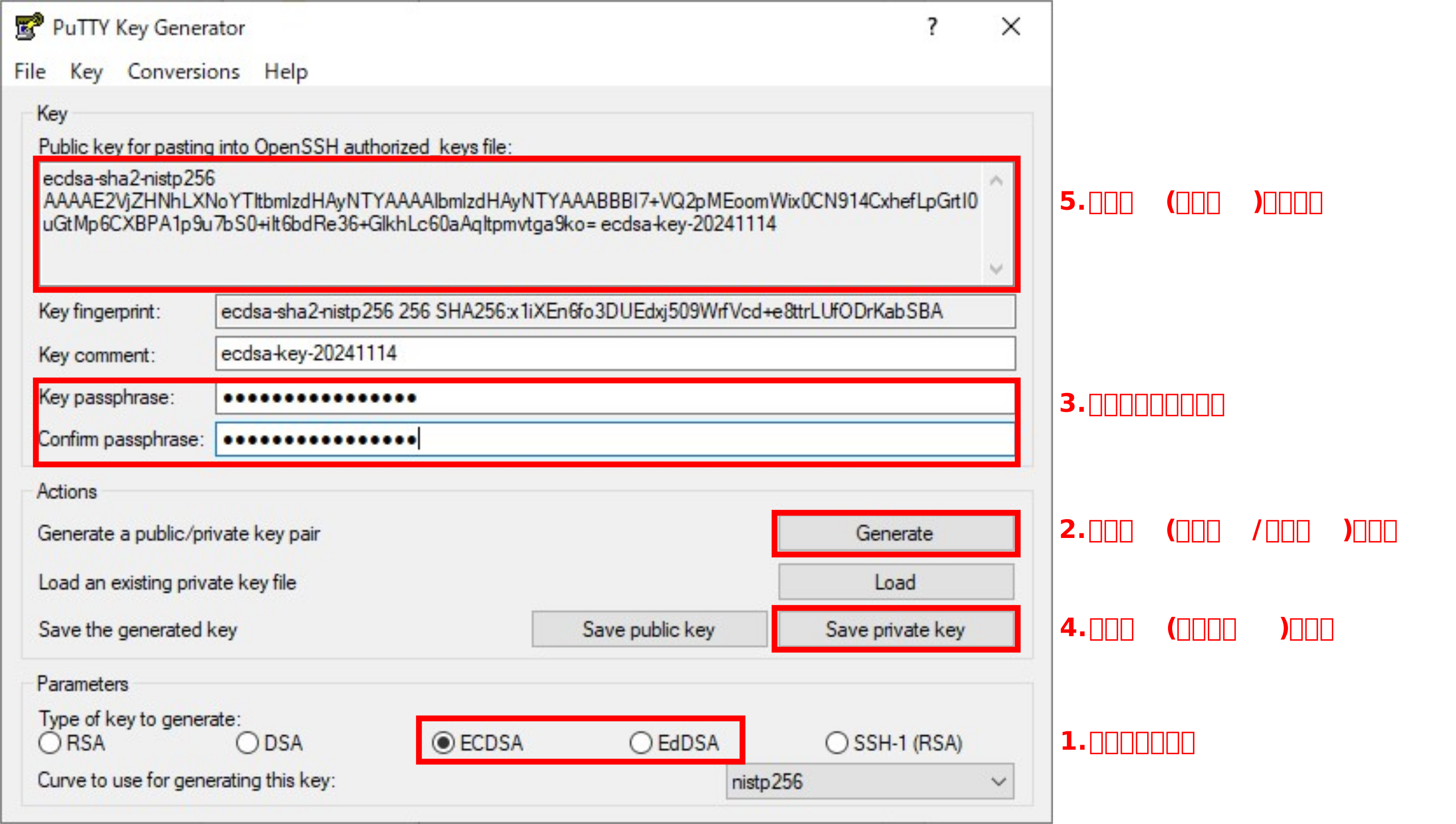
- 「Type of key to generate」にて、鍵タイプを選択します
ECDSA形式もしくはEdDSA形式を推奨します。それ以外の形式の場合、TSUBAME4に接続できないことがあります。 - 「Generate」ボタンを押して、画面の指示に従って鍵ペアを作成します
最下段のParametersを変更することで生成される鍵ペアの設定を変えることができますが、通常は鍵タイプ以外変更する必要はありません。 - 「Key passphrase」「Confirm passphrase」にパスフレーズ(パスワード)を入力し、他者が無断で鍵を利用することを防ぎます。ここで指定したパスフレーズは、ログイン時に使用します。
- 「Save private key」ボタンを押すことで、この鍵ペアを使用するために必要なファイル(秘密鍵)を保存します。秘密鍵はTSUBAME4.0にログインするマシンに保存します。
手順5でTSUBAMEポータルに公開鍵を登録することで、保存した秘密鍵ファイルにアクセスできるすべての人がTSUBAME4.0にログインできるようになりますので、ファイルの管理は十分に注意してください。(USBメモリに入れて持ち歩いたり、メールで送信しないこと。他者と共有してはいけません)
保存前に「Key passphrase」「Confirm passphrase」にパスフレーズを入力することで、パスフレーズを知らない人が鍵を利用する(TSUBAME4.0を利用する)ことを防ぐことができます。 - 「Public key for pasting...」の中に表示されている文字列(公開鍵)をコピーします。公開鍵はTSUBAMEポータルに登録します。TSUBAMEポータルにログインし、SSH公開鍵の登録の手順に基づき、コピーした文字列を追加してください。
Info
画像では公開鍵が3行に見えますが実際は1行です。改行を入れてはいけません。 秘密鍵と公開鍵は一対の関係です。Generateするたびにペアで再生成されますので、ご注意ください。
Warning
ParametersのSSH-1(RSA)は絶対に選ばないで下さい。
PuTTYを利用したTSUBAME4.0へのログイン手順についてはPuTTYを利用した、TSUBAME4.0へのログイン方法を知りたいをご参照ください。
なお、PuTTYの利用方法についてはご自分でマニュアルをご確認下さい。
PuTTYを利用した、TSUBAME4.0へのログイン方法を知りたい
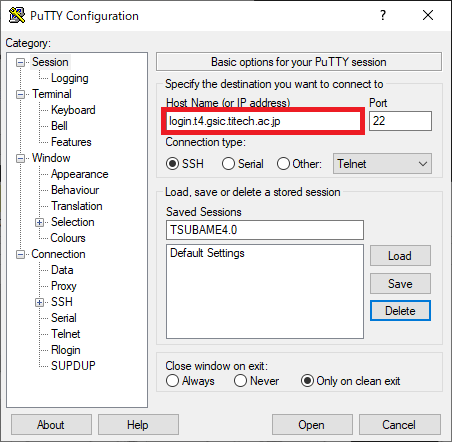
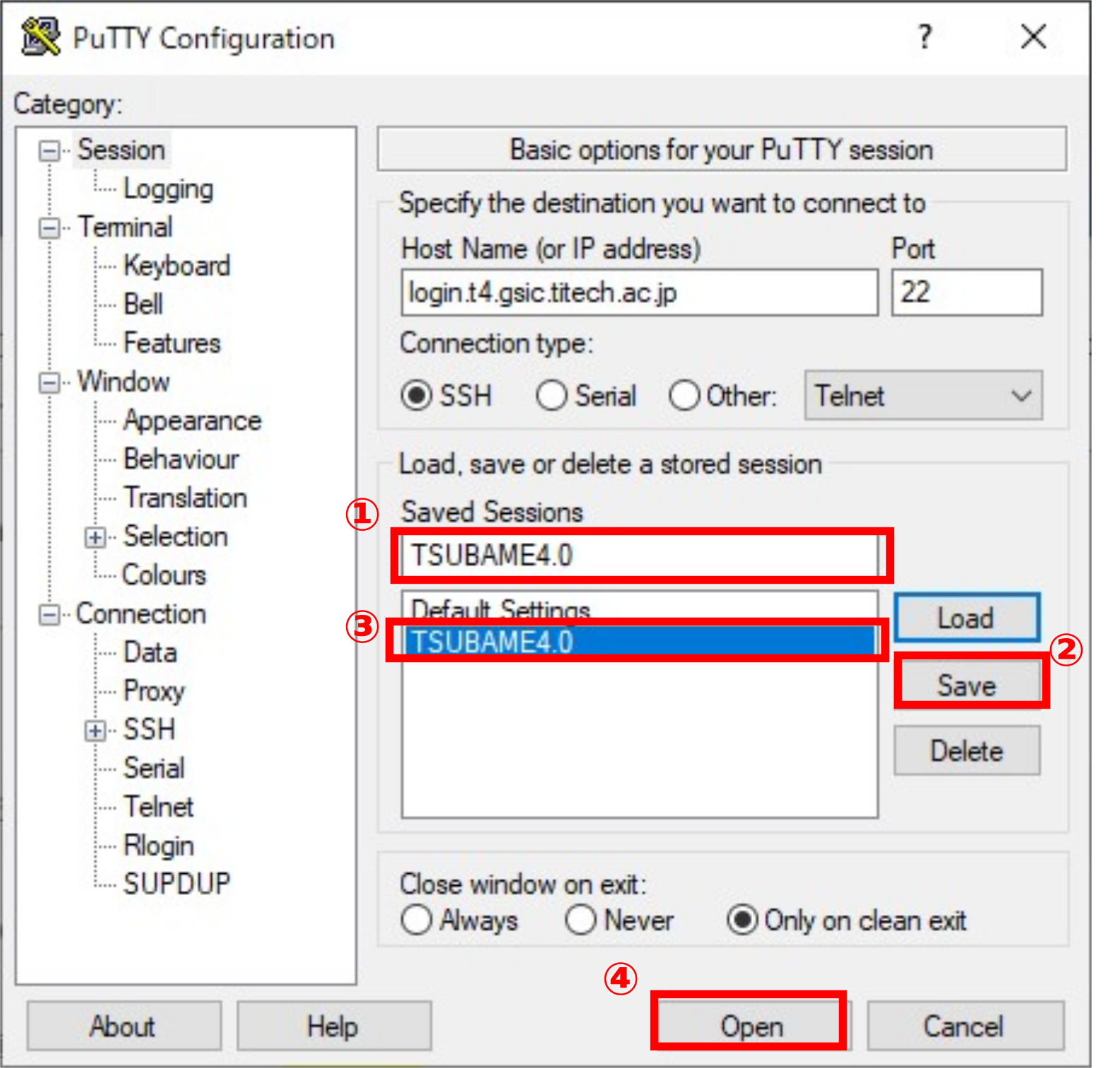
- PuTTYを起動します。「PuTTY Configuration」が起動します。( 英語版で説明します )
- 左ペインの「Session」を選択し、赤枠の部分にログインノードのホスト名を入力します。 login.t4.gsic.titech.ac.jp を入力してください。
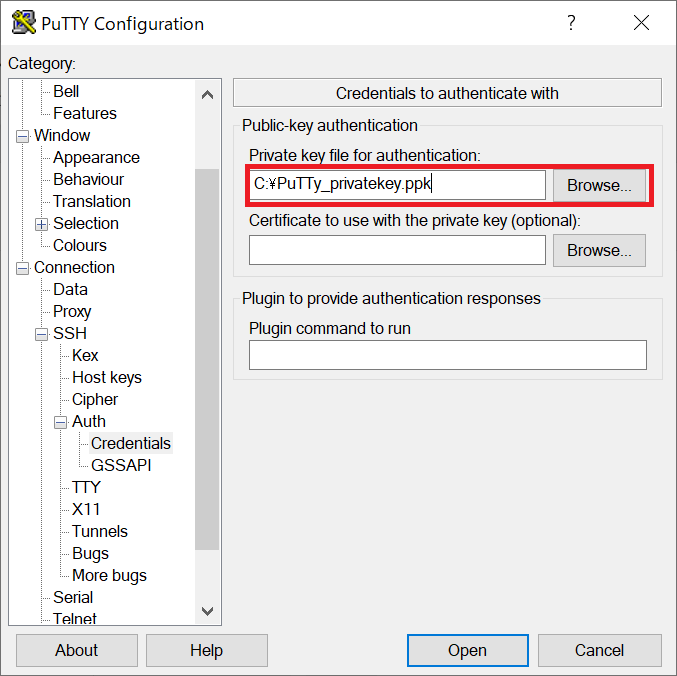
- 左ペインの「Connection」-「SSH」-「Auth」-「Creditials」を選択し、赤枠の部分に秘密鍵を指定します。
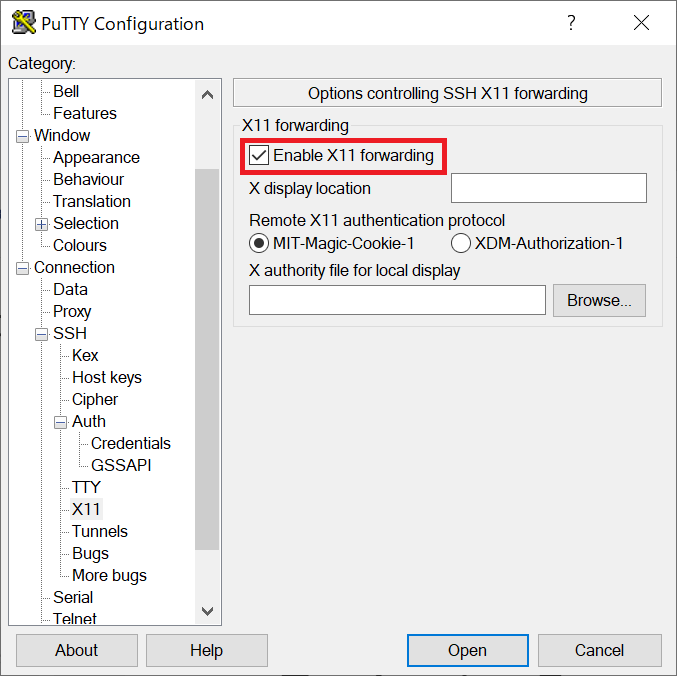
- インタラクティブノードを利用したX転送を利用したい場合、左ペインの「Connection」-「SSH」-「X11」を選択し、赤枠にチェックを入れます。
- 左ペインの「Session」を選択します。
①の部分に任意の名前を付けて、「Save」②を押すことで、2.~4. で設定した内容が保存されます。ログインノードにログインする場合、保存した設定を選択③し、「Open」④を押します。
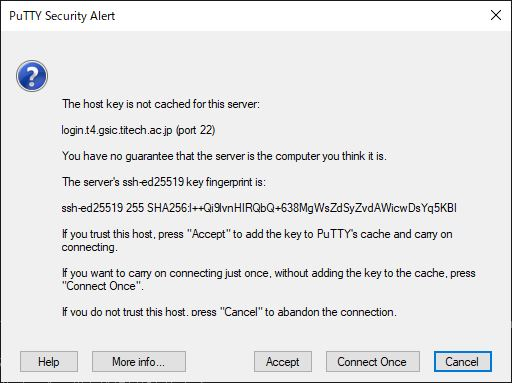
- 初回接続時のみ「Security Alart」が表示されます。内容を確認し、問題なければ「Accept」を押します。
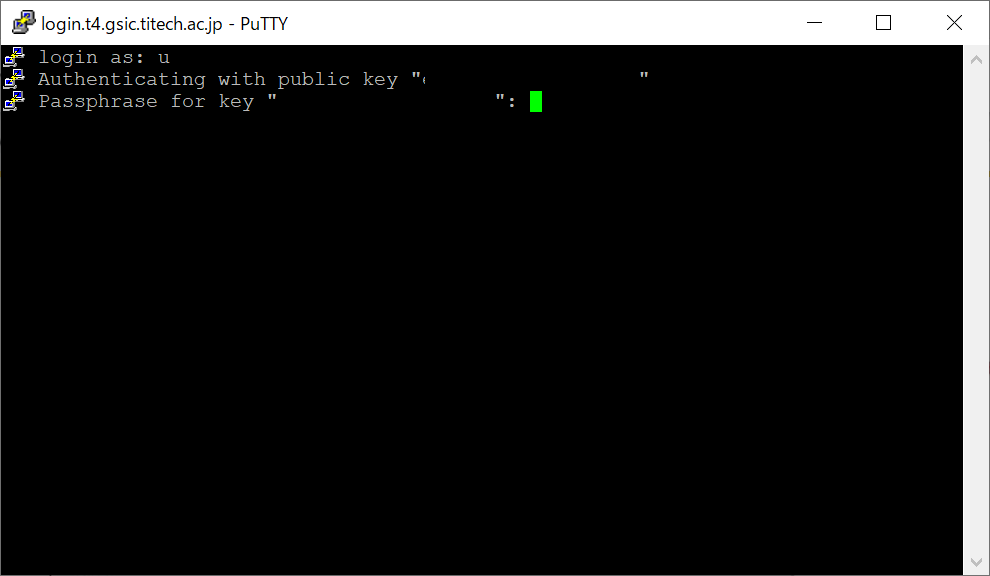
- ログイン画面が表示されます。
「login as」にTSUBAMEログイン名(u で始まります)を入力します。
「Passphrase for key」で、鍵ペア作成時に指定したパスフレーズを入力します。
Linux/Mac/Windows(Cygwin・OpenSSH)でのSSH鍵ペアの作成方法
Warning
SSH秘密鍵が漏洩すると他人にアカウントを不正利用されることとなりますので、パスフレーズを必ず設定し、管理には細心の注意を払ってください。
Info
TSUBAME4.0のログインノードでは鍵長の短い RSA 鍵 (SHA-1) では接続できません。SSH鍵ペアはecdsa鍵またはed25519鍵を推奨いたします。
Linux/Mac/Windows(CygwinもしくはOpenSSH)でのSSH鍵ペア作成方法は以下のとおりです。
鍵の形式の違いについてはman ssh-keygenコマンドで確認してください。
インストールされているopensshのバージョンによって対応/未対応があります。
ecdsa鍵形式
[yourPC]$ ssh-keygen -t ecdsa
ed25519鍵形式
[yourPC]$ ssh-keygen -t ed25519
上記いずれかのコマンドを実行すると保存場所の指定を聞かれます。 既に同名の鍵ファイルを使用中などの事情がなければ、そのままEnterキーを押してください。 (他のサイト向けに作成したSSH鍵ペアをTSUBAMEで再利用することは問題ありません)
Generating public/private 実行したコマンドの鍵形式 key pair.
Enter file in which to save the key ユーザディレクトリ/.ssh/id_実行したコマンドの鍵形式: (何も入れずに)[Enter]
次にパスフレーズが聞かれますので、入力します。
Enter passphrase (empty for no passphrase): (設定するパスフレーズを入力・画面には表示されません) [Enter]
パスフレーズの確認が入りますので、入力します。
Enter same passphrase again: (上で設定したパスフレーズを再度入力・画面には表示されません) [Enter]
SSH鍵ペアが出力されます。上が秘密鍵、下が公開鍵です。TSUBAMEには公開鍵を登録ください。
our identification has been saved in ユーザディレクトリ/.ssh/id_実行したコマンドの鍵形式
Your public key has been saved in ユーザディレクトリ/.ssh/id_実行したコマンドの鍵形式 .pub.
The key fingerprint is:
SHA256:乱数:ユーザ@ホスト名
The key's randomart image is:
(鍵ペアに固有の情報が出力されます)
下記コマンドでファイルを確認します。
[yourPC]$ ls ~/.ssh/ -l
drwx------  2 ユーザ グループ  512 Oct 6 10:50 .
drwx------ 31 ユーザ グループ 4096 Oct 6 10:41 ..
-rw-------  1 ユーザ グループ  411 Oct 6 10:50 秘密鍵
-rw-r--r--  1 ユーザ グループ   97 Oct 6 10:50 公開鍵
パーミッションがあってない場合は以下のコマンドで修正します。
[yourPC]$ chmod 700 ~/.ssh
[yourPC]$ chmod 600 ~/.ssh/秘密鍵
各ターミナルソフトでのポートフォワードの設定について
各ターミナルソフトでのポートフォワードの設定について以下に記します。
※以下は全てqrshやqsubで計算ノードを確保した状態で実行して下さい。
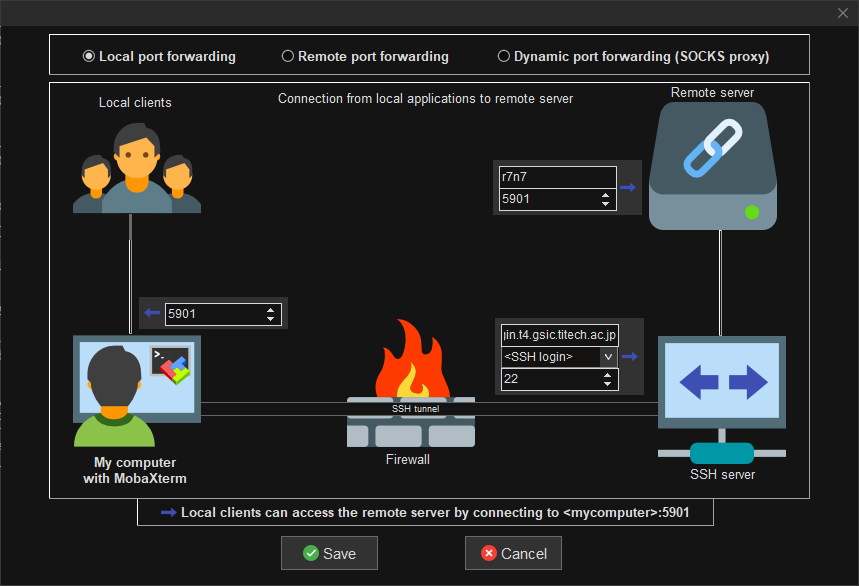
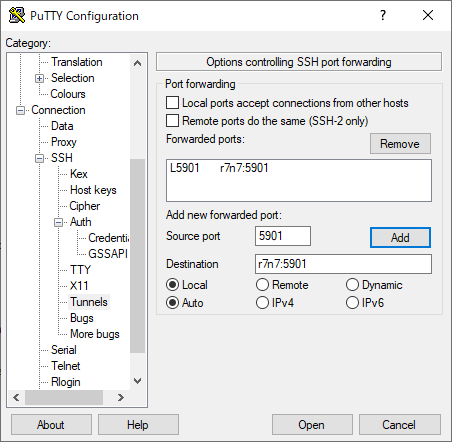
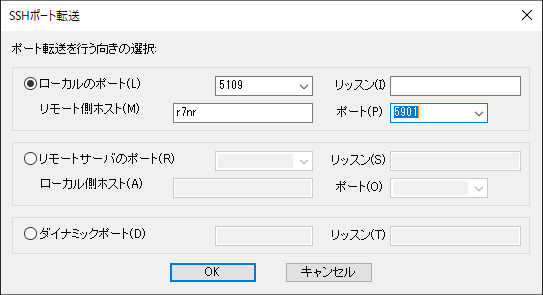
例として、計算ノードr7n7が確保されていると仮定して、自分のPCのポート5901をr7n7のポート5901に繋げる場合を記します。
1. MobaXterm
Tunneling -> New SSH Tunnel -> My computer with MobaXtermのForwarded portに5901を入力、SSH serverのSSH serverにlogin.t4.gsic.titech.ac.jp、defaultuserにユーザ名、SSH portに22を入力、Remote serverのRemote serverにr7n7、Remote portに5901を入力しsave、Settingsの下の鍵マークから秘密鍵を選択、その後設定したトンネルをstart
2. OpenSSH/WSL
[yourPC]$ ssh -L 5901:r7n7:5901 -i <秘密鍵> -f -N <ユーザ名>@login.t4.gsic.titech.ac.jp
3. PuTTY
PuTTY Configuration -> Connection -> SSH -> TunnelsからSource Portに5901, Destinationにr7n7:5901を入力して"Add"をクリックしてOpen
4. teraterm
設定->SSH転送->追加->ローカルのポートに5901、リモート側ホストにr7n7、ポートに5901を入力してOK
ログインノード上での作業について
TSUBAME4.0で作業中にセッションが切れてしまいます
TSUBAME4.0ではセキュリティ対策としてセッションタイムアウト設定を行っております。
セッション(接続したターミナル)上での入力がない場合は、セッションを切断します。
GUIアプリケーションを起動して操作していても、ターミナル上の入力がない場合は落ちます。
対策としては、端末側でKeepAliveの設定を行って下さい。
設定方法は利用している端末のマニュアルをご確認下さい。
ログインノードで「fork: Resource temporarily unavailable」等のエラーが表示されます
ログインノードでは1ユーザ当たり150プロセスの制限をかけております。
その為、その制限を超えたプロセスを生成した場合このようなエラーが表示されます。
詳細につきましては、ログインノードでCPUを占有する利用は行わないでくださいをご参照下さい。
間違って実行してしまったプログラムの停止方法について
ログインノード等のプログラム実行を禁止しているノードで、プログラムを実行してしまった場合は以下の手順でプログラムを停止して下さい。
バッチジョブスケジューラに投入したジョブについてはFAQ「バッチジョブスケジューラに投入したジョブの停止方法について」をご確認下さい。
ログイン時の環境設定をデフォルト値に戻したい
ログイン時に使用される以下の環境設定ファイルについて、/etc/skel ディレクトリ内にTSUBAME4.0のデフォルトファイルが格納されています。
該当ファイルを削除してしまった、編集したがデフォルトに戻したい、といった場合にコピーしてご利用ください。
.bash_logout
.bash_profile
.bashrc
.emacs
.zshrc
コピー手順例(.bashrc):
[login]$ cd ~
[login]$ cp /etc/skel/.bashrc .