13. アプリケーション有効化
Warning
本手続きは、TSUBAME4上で実行するアプリケーションに対する利用申請です。
大学所有PC(Windows/Mac)上で動作する配布アプリケーションを利用したい場合、商用アプリケーションの学内配布をご参照ください。
Info
本手続きは有効化したいアカウント、または「グループ管理権限」を持つアカウントで実施してください。
(「グループ管理権限」を持つアカウントで手続きを行う場合、有効化するアカウントを選択可能です。)
購入したアプリケーションは、購入の操作を行った時点から、指定した月の月末まで利用可能です。
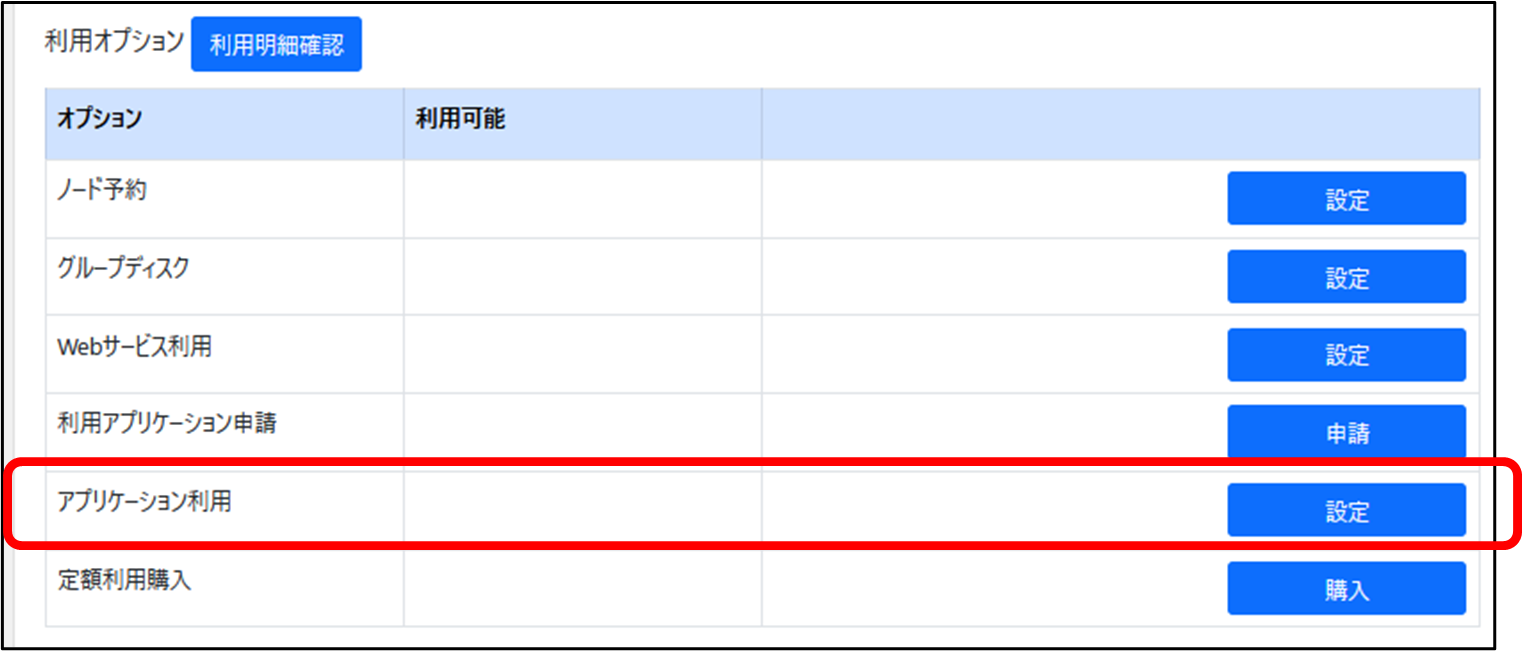
TSUBAME内で利用するアプリケーションを利用する場合は、グループ詳細画面の「アプリケーション有効化(TSUBAME4)」のメニューから「設定」ボタンをクリックします。
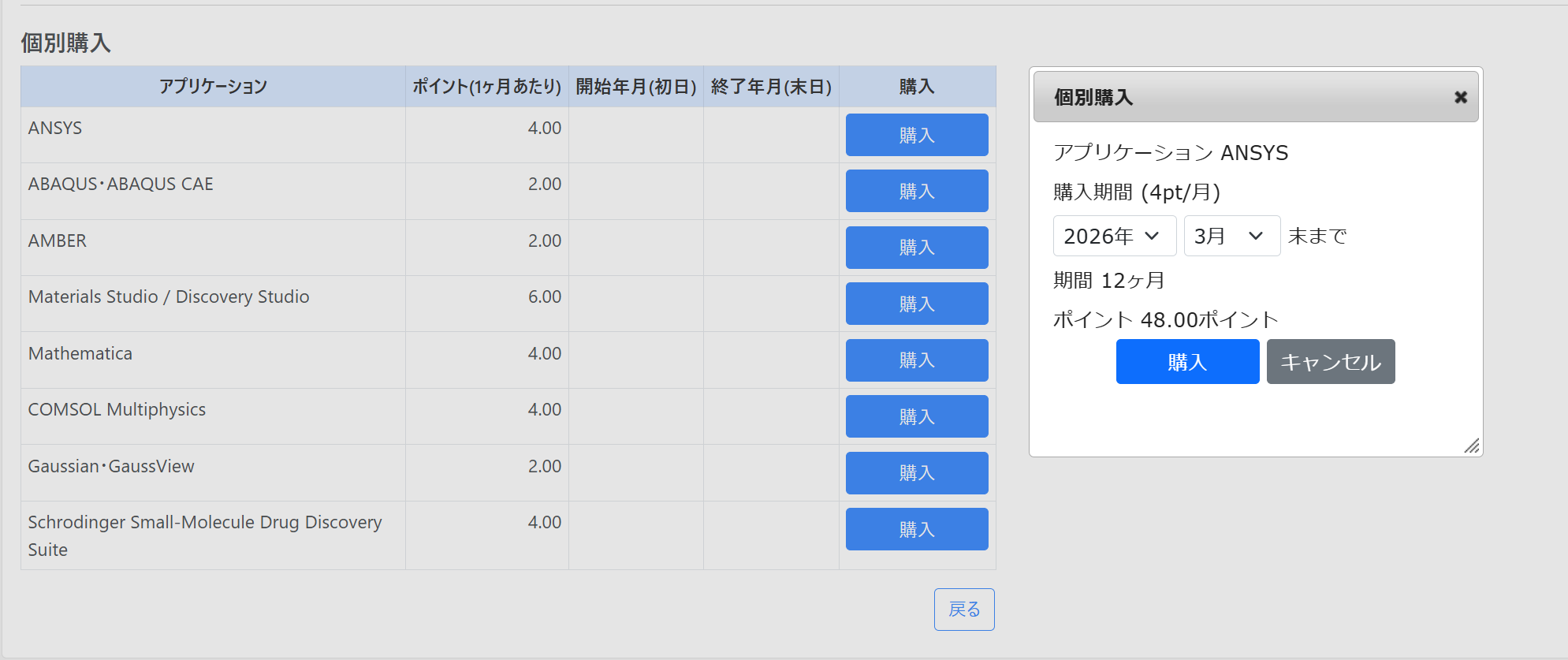
購入するアプリケーションを選択して「購入」ボタンを押し、利用したい期間の終了月を入力して「購入」ボタンを押します。
Info
- アプリケーション利用者(赤枠部分)は、「グループ管理権限」を持つアカウントのみ表示・選択可能です。ここで選択したアカウントがアプリケーションを利用可能になります。
- アプリケーションが有効化されている状態で、有効期間の延長を目的とした追加購入は出来ません。有効期限の終了後、改めて有効化手続きを実施してください。
- Materials StudioはWindowsアプリケーションの利用を想定しています。商用アプリケーションの学内配布から申請を行ってください。
ここから申請した場合、AGEによるバッチ実行機能のみ利用可能です。
ただし、AGEによるバッチ実行の入力データはWindowsアプリケーションで作成する必要があります。
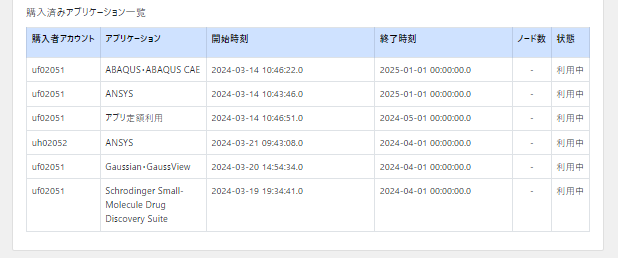
購入済みアプリケーションは、グループ詳細の下部の「アプリ購入一覧表示」に表示されます。
Info
アプリケーションを利用する権限がない場合は、グレーアウトして選択できません。
また、有効化手続きを実施してもエラーとなってしまう場合、以下をご確認ください。
- ログインノードにログインした状態で有効化手続きを行った場合、ログアウト - 再ログインをお試しください。
- 全ノードに有効化設定が展開されるまで、最長で1時間程度かかる場合があります。時間を置いて再度ご確認ください。